

- 电脑基础视频教程
- 电脑基础知识视频教程
- 电脑键盘视频教程
- 五笔字型打字视频教程
- Windows10视频教程
- Word2007视频教程
- Word2010视频教程
- Word2024视频教程
- WPS2024文字视频教程
- Excel2007视频教程
- Excel2010视频教程
- Excel2016视频教程
- Excel2024视频教程
- WPS2024表格视频教程
- PowerPoint2010视频教程
- PowerPoint2024视频教程
- WPS2024演示视频教程
- 二级MS OFFICE高级应用视频教程
- 二级MS Office高级应用与设计视频教程
- Internet基础知识视频教程
- 电脑快捷键视频教程
- 英语基础视频教程
- 动态几何画板GeoGebra视频教程
- PhotoshopCS5视频教程
- PhotoshopCS6精讲视频教程
- PhotoshopCC2015视频教程
- Photoshop基础和实战视频教程
- PhotoshopCC2015实用视频教程
- PhotoshopCC2017基础视频教程
- PhotoshopCS6人像精修与调色视频教程
- PhotoshopCC2018综合案例视频教程
- PhotoshopCC2019平面设计实战视频教程
- PhotoshopCC2020视频教程
- PhotoshopCC2021案例视频教程
- Photoshop2025视频教程
- 淘宝美工视频教程
- 淘宝美工实战视频教程
- 淘宝美工高级视频教程
- CorelDRAWX5视频教程
- CorelDRAW X7视频教程
- CorelDRAW X8商业广告实战视频教程
- CorelDRAW2025视频教程
- IllustratorCS5视频教程
- IllustratorCS6视频教程
- IllustratorCC2017精讲视频教程
- IllustratorCC2017基础视频教程
- IllustratorCC2021案例视频教程
- Illustrator2025视频教程
- InDesign2026视频教程
- UI设计案例视频教程
- 方正飞腾视频教程
- 3dsMAX2011视频教程
- 3DsMAX2012照片级效果实战视频教程
- 3DsMAX2018效果图入门视频教程
- 3DsMAX2020视频教程
- 3DsMAX2021入门到精通视频教程
- 3DsMAX插件视频教程
- AutoCAD2007视频教程
- AutoCAD2011视频教程
- AutoCAD2019施工图视频教程
- AutoCAD2019装饰施工图视频教程
- AutoCAD2020室内设计视频教程
- AutoCAD2022入门到精通视频教程
- AutoCAD2023室内设计视频教程
- CAD复式结构全套施工图视频教程
- CAD室内装饰设计教程
- CAD布局和插件视频教程
- CAD2023全屋家具定制视频教程
- VRay视频教程
- 天正建筑视频教程
- 家装设计视频教程
- 室内设计流程视频教程
- 室内设计师培训视频教程
- 室内设计风格视频教程
- 室内效果图实例制作视频教程
- 软装配饰设计视频教程
- 草图大师室内视频教程
- 草图大师室外视频教程
- SketchUp2018视频教程
- SketchUp2019视频教程
- SketchUp2019室内设计视频教程
- SketchUp2019建筑景观设计视频教程
- SketchUp2021视频教程
- 园林景观设计方案推敲实战视频教程
- 家装预算制作视频教程
- 全屋定制家具设计实战视频教程
- 酷家乐视频教程
- 酷家乐2021入门到精通视频教程
- AutoCAD2007视频教程
- AutoCAD2010视频教程
- AutoCAD2011视频教程
- AutoCAD2024视频教程
- 中望CAD2020机械版视频教程
- AutoLisp视频教程
- Pro/E5.0视频教程
- Creo3.0视频教程
- Creo1.0案例视频教程
- Pro/E钣金视频教程
- Creo3.0钣金视频教程
- Pro/E曲面造型视频教程
- SolidWorks2014视频教程
- SolidWorks2012钣金设计视频教程
- SolidWorks2015自动化设备设计视频教程
- SolidWorks2016动画与运动仿真视频教程
- SolidWorks2022钣金拆图视频教程
- UG NX10.0视频教程
- UG NX11.0视频教程
- UG NX1847视频教程
- UG NX1899视频教程
- UG NX10.0钣金设计视频教程
- UG8.5零件编程视频教程
- UG NX10.0三轴编程视频教程
- UG NX10.0数控编程视频教程
- UG NX12.0数控编程实战视频教程
- UG NX12.0数控编程加工视频教程
- UG NX10.0四轴五轴编程视频教程
- UG NX12.0数控车编程视频教程
- UG8.5塑胶模具设计视频教程
- UG NX12.0模具设计视频教程
- UG8.5曲面设计视频教程
- 非标夹具夹紧机构视频教程
- CATIA V5视频教程
- Mastercam9.1数控编程视频教程
- Mastercam9.1数控车编程视频教程
- Mastercam9.1模具数控编程视频教程
- Mastercam X9视频教程
- Mastercam2017视频教程
- Mastercam2017数控车床编程视频教程
- Mastercam2019数控编程视频教程
- Mastercam2018多轴编程视频教程
- Mastercam2021四轴编程加工视频教程
- Mastercam2021多轴编程加工视频教程
- Mastercam2022视频教程
- 数控手工编程基础视频教程
- 数控车床操作与编程视频教程
- 数控机床手工编程视频教程
- FANUC加工中心操作与编程视频教程
- HyperMILL2018视频教程
- 三菱PLC视频教程
- Inventor2018视频教程
- CimatronE11视频教程
- CimatronE11工厂实例视频教程
- PowerMill2017视频教程
- AlphaCAM2017视频教程
- Rhino(犀牛)5.0视频教程
- 北京精雕JDSoft SurfMill8.0视频教程
- 北京精雕JDSoft SurfMill8.0曲面造型视频教程
- 北京精雕JDSoft SurfMill8.0数控编程视频教程
- 北京精雕JDSoft SurfMill9.0四轴五轴编程视频教程
- Ansys SCDM2025建模视频教程
- PLC与变频器通讯控制视频教程


快捷导航
热门下载
赞助广告
赞助广告
赞助广告
Win11系统如何实现文件共享?
1、设置网络为专用模式:
依次打开 设置——网络和 Internet——以太网——网络配置文件类型——然后选择"专用网络"
2、开启共享功能:
依次打开 设置——网络和 Internet——高级网络设置——高级共享设置,开启专用网络中的 “网络发现” 和 “文件和打印机共享”
3、设置共享文件夹:
在要共享的磁盘或者文件夹上右键,依次选择 “属性——共享——共享”添加Everyone读取/写入功能,然后在“属性——共享——高级共享”中勾选 “共享此文件夹”,可设置共享名称。
4、共享文件夹设置好以后,其他计算机通过局域网共享文件夹这台计算机时,有的时候会出现如下错误。
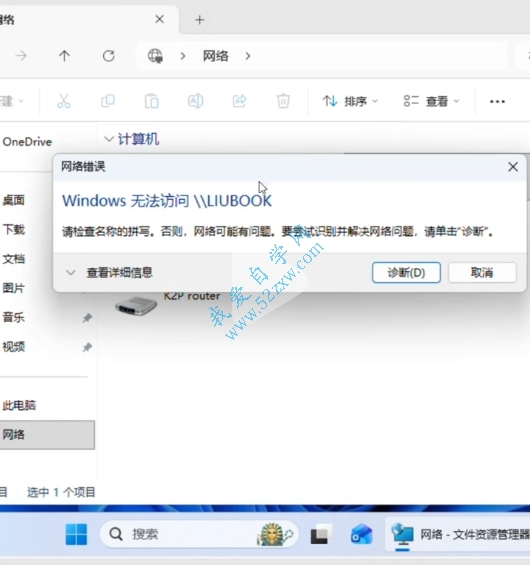
5、这时还需要进行以下设置。(注意:是在访问的计算机上设置,不是在共享文件夹的计算机上设置。)
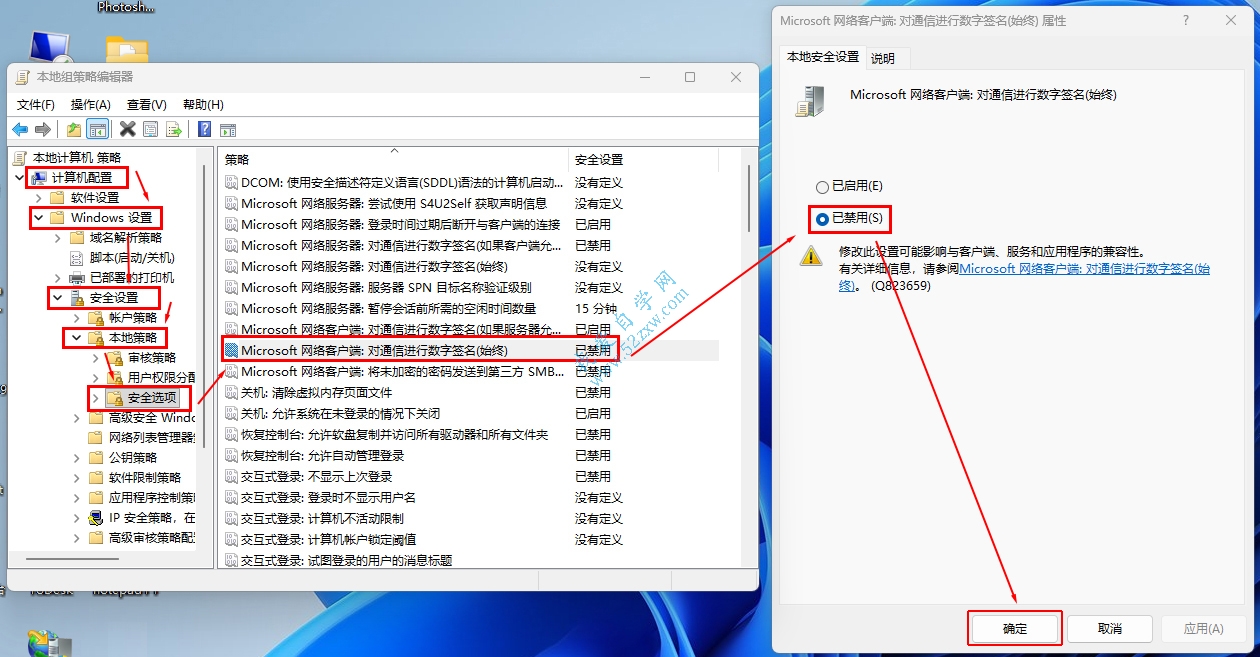
开始——运行——输入gpedit.msc回车,然后设置:计算机配置——Windows设置——安全设置——本地策略——安全选项——Microsoft网络客户端:对通信进行数字签名(始终)——已禁用
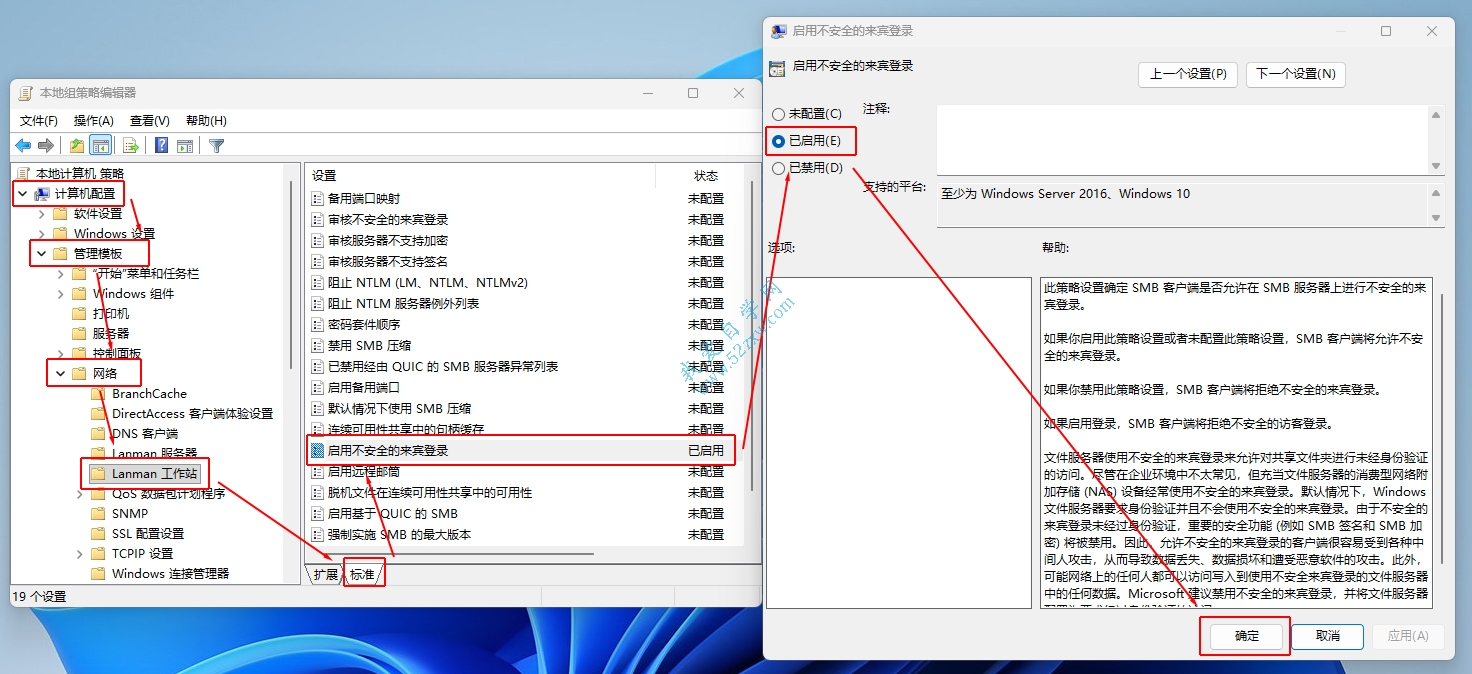
然后再设置:计算机配置——管理模板——网络——Lanman工作站——启动不安全的来宾登录——已启用
通过以上步骤的设置,此时发现,再通过网络就可以访问共享的文件了。
我爱自学网(安庆市汇智教育咨询有限公司)版权所有,本网站内任何视频未经书面许可不得转载、录制和下载,违者必究。 法律顾问:周维律师
付款方式
客服QQ:1760002012 网站合作,意见投诉,业务合作QQ:1820900027 皖ICP备11012175号-2 皖公网安备34080302000077号
Copyright @ 2011-2026 我爱自学网(安庆市汇智教育咨询有限公司)版权所有 网站地图
客服QQ:1760002012 网站合作,意见投诉,业务合作QQ:1820900027 皖ICP备11012175号-2
皖公网安备34080302000077号Copyright @ 2011-2026 我爱自学网(安庆市汇智教育咨询有限公司)版权所有 网站地图